
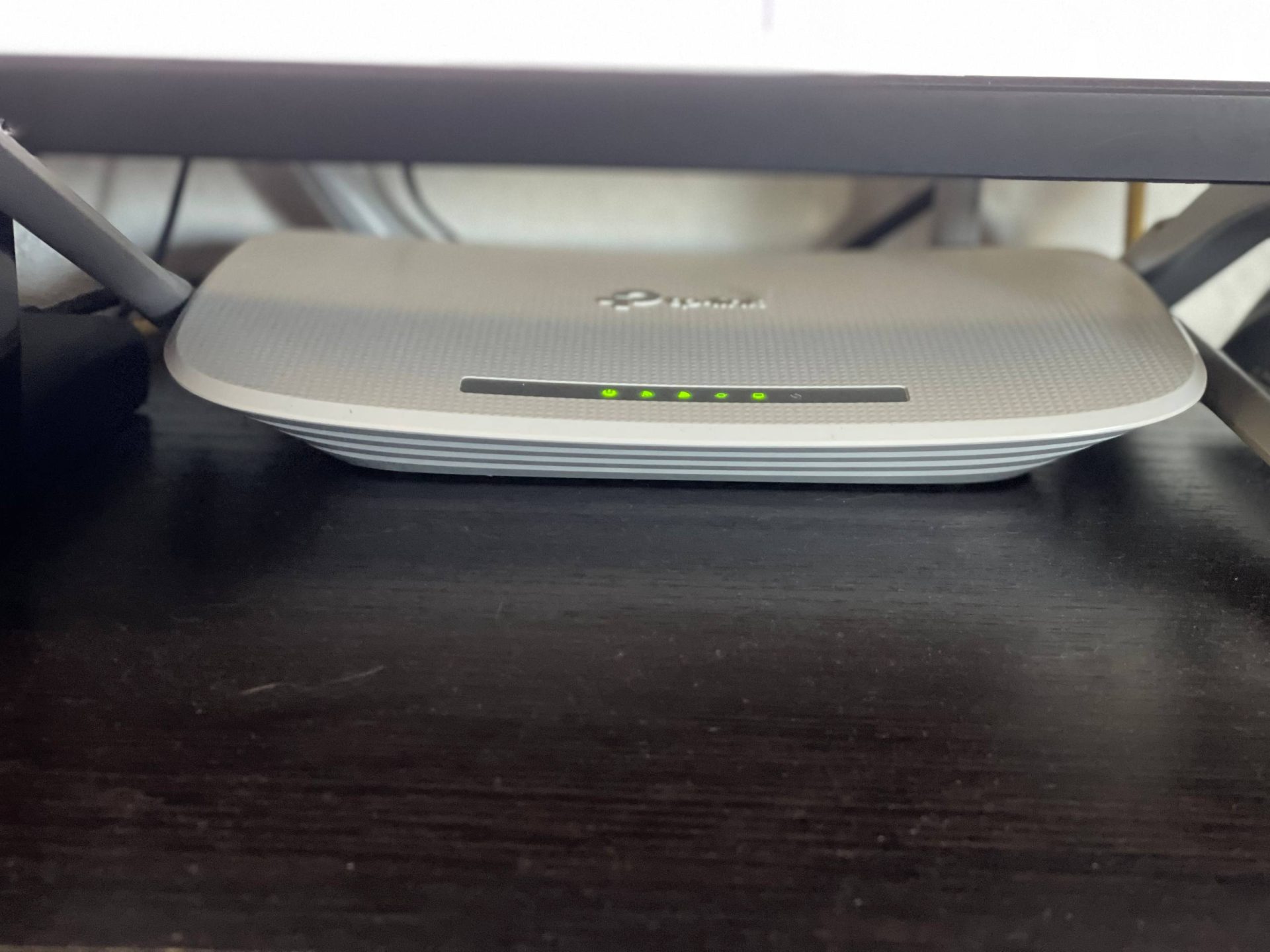
Вам знакомо такая ситуация, когда вроде и за Интернет оплата солидная, но Wi-Fi все равно медленный. Не спешите выбрасывать старый роутер, все можно исправить.
Медленный интернет по Wi-Fi во многих случаях не связан ни с тарифом, ни с износом роутера. Чаще всего причина скрывается в одной-единственной настройке, о которой большинство пользователей даже не подозревает.
По умолчанию маршрутизаторы работают в устаревшем смешанном режиме 802.11 b/g/n, и именно он способен в разы ограничивать скорость. Простое переключение на современный стандарт 802.11n или 802.11ac занимает пару минут и нередко дает ощутимый прирост без покупки нового оборудования.
Производители изначально включают смешанный режим для поддержки старых устройств, например, ноутбуков, бюджетных гаджетов и техники. В таком режиме роутер одновременно использует протоколы 802.11b и 802.11g, максимальная скорость которых составляет 11 и 54 Мбит/с. При этом современные стандарты 802.11n и 802.11ac способны выдавать сотни мегабит в секунду.
Проблема в том, что маршрутизатор вынужден подстраиваться под самое медленное подключение, из-за чего вся сеть работает значительно медленнее своих реальных возможностей, даже если подключены новые смартфоны и ноутбуки. Исправить это можно через веб-интерфейс роутера.
В браузере нужно ввести IP-адрес устройства, чаще всего это 192.168.1.1 или 192.168.0.1. Точный адрес обычно указан на наклейке снизу корпуса. После входа под логином и паролем следует открыть раздел беспроводных настроек, он может называться «Беспроводной режим», «Wireless Settings» или похожим образом.
Внутри находится параметр «Режим работы» или «Mode», где обычно установлен вариант «b/g/n mixed» или «Auto». Его нужно изменить на «Only 802.11n» либо «Only 802.11ac», если роутер поддерживает этот стандарт.
После сохранения настроек устройство перезагрузится, и скорость соединения зачастую возрастает сразу и заметно. Единственный нюанс заключается в том, что очень старые устройства, не поддерживающие 802.11n, больше не смогут подключиться к сети. В таком случае придется выбирать между совместимостью со старой техникой и нормальной скоростью. Однако подавляющее большинство гаджетов, выпущенных после 2010 года, уже поддерживают 802.11n, поэтому на практике проблем почти не возникает.
Дополнительно специалисты советуют включить функцию WMM (Wi-Fi Multimedia). Она тесно связана со стандартом 802.11n и оптимизирует передачу мультимедийных данных — видео, аудио и потоковых сервисов. Эта опция обычно находится в том же разделе беспроводных настроек и активируется одной галочкой. При включенном WMM скорость при просмотре видео и видеозвонках может вырасти еще на 10–20 процентов.
Не менее важна настройка ширины канала. Многие пользователи выставляют максимальные 40 МГц, рассчитывая получить более быстрый интернет. На практике в многоквартирных домах это часто дает обратный эффект: десятки соседских роутеров создают помехи, из-за которых соединение становится нестабильным и медленным. Для диапазона 2,4 ГГц оптимальной считается ширина канала 20 МГц — она обеспечивает более устойчивую работу. В диапазоне 5 ГГц помех значительно меньше, поэтому там можно смело использовать 40 или даже 80 МГц.
Если роутер поддерживает частоту 5 ГГц, основные устройства лучше подключать именно к ней. Диапазон 2,4 ГГц сильно перегружен, так как на нем работают не только Wi-Fi сети, но и микроволновки, Bluetooth-устройства, беспроводные мыши и другая техника. Все это создает взаимные помехи. Частота 5 ГГц гораздо свободнее и обеспечивает более высокую скорость, хотя радиус покрытия у нее немного меньше.
На производительность влияет и тип шифрования. Устаревший WEP давно считается небезопасным и при этом существенно снижает скорость. Оптимальный вариант — WPA2-PSK с алгоритмом AES. Эта настройка находится в разделе безопасности беспроводной сети. Переход с WEP или старого WPA на WPA2-PSK может дать прибавку в 10–15 процентов к скорости без ущерба для защиты данных.
Наконец, нельзя забывать об обновлении прошивки роутера. Производители регулярно выпускают новые версии, в которых исправляют ошибки, улучшают стабильность и оптимизируют работу Wi-Fi. Обновление скачивается с официального сайта и устанавливается через раздел «Системные настройки» или «Administration». В ряде случаев свежая прошивка способна заметно улучшить скорость и надежность соединения даже без изменения других параметров.